计算机服务设置与系统服务启动指南
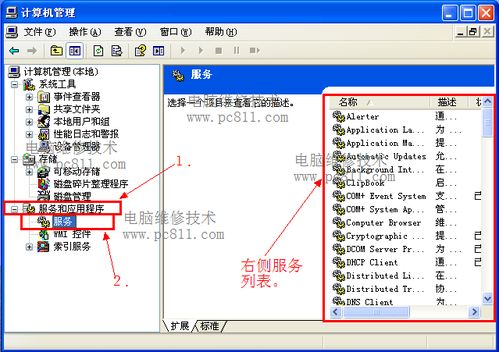
计算机系统服务是Windows操作系统中在后台运行的程序,它们提供核心功能支持,如网络连接、打印、系统更新等。掌握如何启用或打开这些服务,对于系统维护和故障排除至关重要。本文将详细介绍两种主要方法。
一、通过“服务”应用程序管理
这是最常用且全面的方法。
- 打开“运行”对话框:同时按下键盘上的
Windows键 + R。 - 输入命令:在打开的运行框中,输入
services.msc,然后按回车键或点击“确定”。 - 进入服务管理窗口:这将打开“服务”管理控制台。窗口中央列出了所有系统服务的名称、描述、状态和启动类型。
- 查找并操作特定服务:
- 您可以按名称排序,快速找到目标服务(例如“Windows Update”、“Print Spooler”)。
- 双击服务名称,或右键点击选择“属性”,打开其属性对话框。
- 启动/停止服务:在“常规”选项卡下,点击“启动”按钮来运行已停止的服务,或点击“停止”来终止正在运行的服务。
- 设置启动类型:在同一个选项卡的“启动类型”下拉菜单中,您可以设置:
- 自动:系统启动时自动运行。
- 自动(延迟启动):系统启动后稍晚运行,以加快启动速度。
- 手动:需要时由用户或依赖程序启动。
- 禁用:服务被关闭,无法启动。
- 应用设置:更改后,点击“应用”或“确定”保存。
二、通过“任务管理器”快速操作
此方法适合快速启动或停止服务。
- 打开任务管理器:右键点击任务栏空白处,选择“任务管理器”,或按
Ctrl + Shift + Esc。 - 切换到“服务”选项卡:在任务管理器窗口中,点击顶部的“服务”标签页。
- 查看和操作:这里会显示服务的基本状态。右键点击任意服务,可以选择“启动”或“停止”服务。如需更详细设置,可点击底部的“打开服务”链接,这会跳转到上述的“services.msc”完整界面。
三、使用命令提示符或PowerShell(高级)
对于熟悉命令行的用户,可以通过管理员身份运行命令提示符或PowerShell来操作服务。
- 启动服务:
net start [服务名]或sc start [服务名] - 停止服务:
net stop [服务名]或sc stop [服务名] - 设置启动类型:
sc config [服务名] start= [类型],其中[类型]可以是 auto(自动)、demand(手动)、disabled(禁用)。
重要提示与建议:
1. 谨慎操作:在不了解服务功能的情况下,不要随意禁用或修改系统关键服务(如“Remote Procedure Call”、“Windows Event Log”),否则可能导致系统不稳定或某些功能失效。
2. 问题排查:当遇到网络、声音或打印机等问题时,检查并重启相关服务通常是有效的解决步骤。
3. 管理员权限:修改大多数服务设置需要管理员账户权限。
通过以上方法,您可以有效地管理计算机的系统服务,确保系统运行顺畅并根据需求进行配置。
如若转载,请注明出处:http://www.jiyindahui.com/product/24.html
更新时间:2026-06-02 07:33:09